
DaVinci Resolve Audio bearbeiten: So klingt dein Film endlich gut
Ist dein Video schön geschnitten, aber der Ton nervt? Dann solltest du in DaVinci Resolve Audio bearbeiten, bevor du exportierst. Denn ein Film mit gutem Bild und schlechtem Ton ist wie ein Urlaubsfoto mit Finger auf der Linse: Man erkennt schon, was gemeint war, aber schön ist anders.
hier gehts zum Videoschnitt-Workflow-Webinar
Warum dein Film nicht nur schön aussehen darf
Stell dir vor, du hast die perfekte Aufnahme aus dem Urlaub gefunden. Dein Kind rennt lachend durch die Gasse, im Hintergrund liegt Abendlicht auf den Häusern, und du denkst: Das wird die Szene, bei der später alle im Wohnzimmer still werden. Dann startest du den fertigen Film. Das Bild ist schön. Die Stimmung stimmt. Aber der Ton kratzt, die Musik ist zu laut, und die Stimme geht unter wie ein Flipflop im Meer.
Genau deshalb solltest du in DaVinci Resolve Audio bearbeiten, bevor du deinen Film exportierst. Nicht, weil du jetzt TonmeisterIn werden musst. Nicht, weil dein Familienfilm plötzlich nach Hollywood klingen muss. Sondern weil guter Ton dafür sorgt, dass deine ZuschauerInnen im Film bleiben. Schlechter Ton reißt sie raus. Sofort. Selbst dann, wenn das Bild eigentlich stark ist.
Der Punkt ist: Viele HobbyfilmerInnen verbringen Stunden mit Farben, Übergängen und Titeln. Aber die Audiospur wird behandelt wie der vergessene Rucksack im Kofferraum. Erst beim Anschauen merkt man dann, was fehlt. Die Stimmen sind zu leise. Die Musik ist zu laut. Ein Windgeräusch nervt. Und irgendwo klingt die Zeitlupe, als würde ein Roboter durch eine Blechdose sprechen.
Die gute Nachricht: Du brauchst dafür keine komplizierte Tonmischung. Für Familienfilme, Urlaubsvideos und kleine Erinnerungsfilme reichen ein paar einfache Schritte. Genau die schauen wir uns jetzt an.
DaVinci Resolve Audio bearbeiten beginnt mit besserer Sicht
Bevor du irgendetwas am Ton veränderst, mach dir die Audiospur größer. Das klingt banal, ist aber einer dieser kleinen Schritte, die den Unterschied machen. Wenn die Spur winzig ist, bearbeitest du den Ton im Blindflug. Wenn du sie größer ziehst, siehst du viel besser, wo gesprochen wird, wo Musik beginnt, wo ein lautes Geräusch kommt und wo Ruhe ist.
Gerade bei Familienvideos ist das wichtig. Da kommt selten ein sauber geplanter Ton aus dem Studio. Da ruft jemand von hinten. Ein Kind lacht direkt ins Mikrofon. Beim nächsten Clip ist die Stimme weit weg. Im Urlaub rauscht das Meer, in der Stadt brummt ein Roller, und beim Wandern knirscht der Kies unter den Schuhen. Das ist echtes Leben. Aber echtes Leben braucht manchmal eine kleine Lautstärke-Korrektur.
Wenn du die Originalstimme bearbeiten willst, mute zuerst die Musikspur. Sonst hörst du nicht sauber, was du wirklich veränderst. Das ist wie Kochen mit verstopfter Nase. Du kannst zwar würzen, aber du weißt nicht, ob es schmeckt. Also erst Musik aus, dann Originalton beurteilen.
Jetzt kannst du die Lautstärke direkt in der Audiospur verändern. In DaVinci Resolve liegt auf dem Audioclip eine Linie. Ziehst du diese Linie nach oben, wird der Ton lauter. Ziehst du sie nach unten, wird er leiser. Für viele einfache Korrekturen reicht das schon.
Wann der Inspector die bessere Wahl ist
Wenn du präziser arbeiten willst, nutze den Inspector. Dazu wählst du den Clip aus und wechselst dort vom Video-Bereich in den Audio-Bereich. Dort findest du den Lautstärkeregler. Das ist besonders praktisch, wenn du nicht nur nach Gefühl schieben willst, sondern kontrollierter arbeiten möchtest.
Aber Achtung: Lauter ist nicht automatisch besser. Stimmen in Familienfilmen dürfen oft etwas kräftiger sein, weil sie sonst unter Musik oder Umgebungsgeräuschen verschwinden. Wenn du es übertreibst, übersteuert der Ton. Dann wird er hart, verzerrt und unangenehm. Das Ohr verzeiht weniger als das Auge. Ein leicht dunkles Bild akzeptieren viele noch. Kratziger Ton dagegen macht sofort schlechte Laune.
Mein Rat deshalb: Hebe Stimmen nur so weit an, dass sie angenehm verständlich sind. Nicht so weit, dass sie brüllen. Dein Ziel ist kein Marktschreier-Film. Dein Ziel ist ein Film, bei dem Oma auf dem Sofa nicht ständig fragt: Was hat er gesagt?
DaVinci Resolve Audio bearbeiten ohne Effekt-Zirkus
In DaVinci Resolve findest du unter den Effekten mehrere Audioeffekte. Ein Teil davon ist für EinsteigerInnen eher Dekoration im Maschinenraum. Du kannst dich dort stundenlang verlieren, ohne dass dein Film besser wird. Für den Anfang ist vor allem interessant, ob du Störgeräusche reduzieren kannst.
Die Funktion Noise Reduction kann helfen, gleichmäßige Hintergrundgeräusche abzumildern. Zum Beispiel ein leichtes Rauschen, ein konstantes Brummen oder andere Geräusche, die sich durch einen Clip ziehen. Wunder solltest du nicht erwarten. Wenn jemand direkt neben einem Laubbläser ein Liebesgedicht aufsagt, wird daraus auch mit Audioeffekt kein Hörbuch. Aber kleine Störungen lassen sich oft angenehmer machen.
Du wirst außerdem Begriffe wie Reverb oder Echo sehen. Reverb bedeutet Hall. Das kann interessant sein, wenn du kreativ mit Ton arbeiten willst. Für normale Familien- und Urlaubsvideos gilt aber: Benutze solche Effekte sparsam. Sehr sparsam. Hall ist wie Knoblauch. Eine kleine Menge kann passen. Zu viel davon verfolgt alle noch am nächsten Tag.
Worauf ich hinaus will: Audioeffekte sind nicht dafür da, schlechten Ton in Zauberton zu verwandeln. Sie sind dafür da, guten oder brauchbaren Ton vorsichtig zu verbessern. Der wichtigste Effekt bleibt deshalb dein Ohr. Hör hin. Wenn es natürlicher klingt, war es richtig. Wenn es nach Experiment klingt, war es wahrscheinlich zu viel.
Warum Video und Audio meistens zusammenbleiben sollten
In DaVinci Resolve sind Video und Audio normalerweise miteinander verknüpft. Wenn du den Videoclip auswählst, wird die Tonspur automatisch mit ausgewählt. Wenn du den Clip verschiebst, wandert der Ton mit. Das ist gut so, denn Stimme und Bild sollen synchron bleiben. Wenn dein Kind im Bild den Mund öffnet und die Stimme erst eine halbe Sekunde später kommt, wirkt selbst der schönste Familienmoment plötzlich wie eine schlechte Synchronfassung.
Trotzdem kannst du Video und Audio trennen. Dazu klickst du mit der rechten Maustaste auf den Clip und löst die Verknüpfung. Danach kannst du die Tonspur separat auswählen und verschieben. In 99 Prozent deiner normalen Schnitte brauchst du das nicht. Aber es gibt ein paar Fälle, in denen es sinnvoll ist.
Der erste Fall: Du möchtest eine Stimme unter andere Bilder legen. Vielleicht erzählt dein Kind im Auto etwas über den Urlaub, aber das Bild dazu ist wackelig, dunkel oder zeigt nur den Rücksitz. Dann kannst du diese Stimme nehmen und darüber schönere Bilder legen: Strand, Berge, Stadt, Campingplatz, was auch immer zur Geschichte passt. So entsteht aus einer zufälligen Aufnahme plötzlich eine kleine Erzählung.
Der zweite Fall: Zeitlupe. Wenn du ein Video verlangsamst, wird oft auch der Originalton langsamer. Das klingt dann schnell merkwürdig. Stimmen werden verzerrt, Geräusche ziehen sich in die Länge, und plötzlich klingt der Familienausflug, als hätte jemand eine Kassette im falschen Tempo abgespielt. Genau hier kann es sinnvoll sein, Bild und Ton getrennt zu behandeln.
DaVinci Resolve Audio bearbeiten bei Zeitlupe
Wenn du ein Video in Zeitlupe nutzt, willst du oft nur das Bild verlangsamen. Der Ton darf in vielen Fällen normal bleiben oder sogar ganz weg. Bei Hintergrundgeräuschen ist das weniger dramatisch. Bei Sprache ist es fast immer störend.
Ein praktischer Weg ist: Trenne Audio und Video. Wähle dann nur den Audioclip aus und setze seine Geschwindigkeit wieder auf den Originalwert zurück. Wichtig ist dabei, dass du darauf achtest, ob DaVinci Resolve Lücken in der Timeline automatisch schließen soll. Wenn diese Funktion aktiv ist, kann beim Ändern der Audiolänge auch dein Schnitt durcheinandergeraten. Das willst du nicht.
Nach der Korrektur ist der Audioclip oft kürzer als vorher. Das ist logisch, denn er läuft wieder in normaler Geschwindigkeit. Du kannst ihn passend platzieren, bei Bedarf aufziehen oder entscheiden, ob du ihn überhaupt brauchst. Manchmal ist die beste Tonbearbeitung schlicht: diesen Ton weglassen und Musik oder Atmo verwenden.
Und ja, es gibt auch Tonhöhenkorrekturen. Damit kannst du versuchen, verzerrte Stimmen wieder natürlicher klingen zu lassen. Aber meine ehrliche Einschätzung: Bei Familien- und Urlaubsvideos lohnt sich das oft nicht. Es klingt schnell blechern. Dann lieber klar entscheiden. Entweder Originalton sinnvoll nutzen oder weglassen.
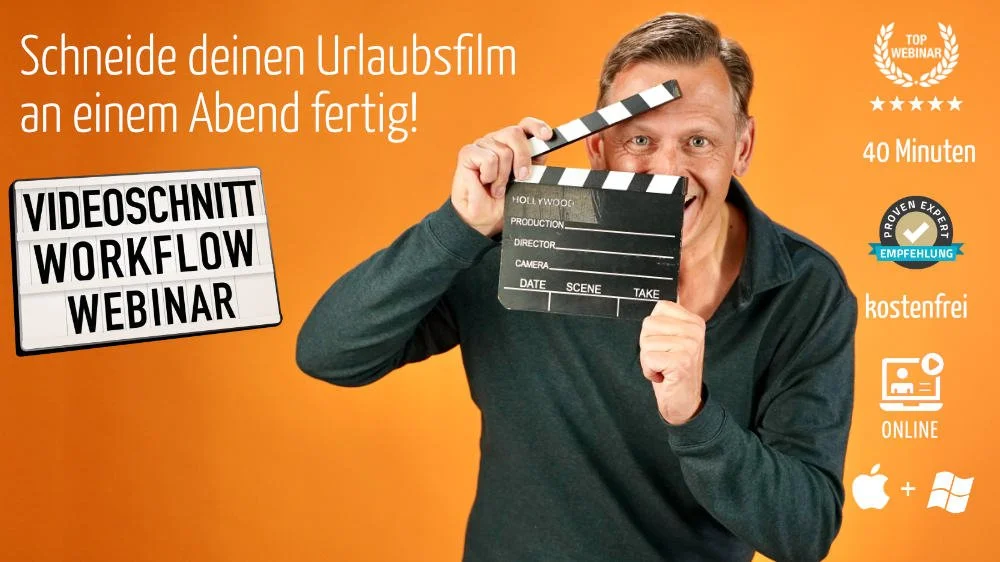
Webinar: Der schnelle Videoschnitt-Workflow
Melde dich jetzt hier zum kostenlosen Webinar an. So schneidest du deinen Urlaubsfilm an nur einem Abend: Videoschnitt-Workflow-Webinar
Musik ist schön, bis sie die Stimmen erschlägt
Musik kann aus einem einfachen Familienvideo ein kleines Erlebnis machen. Dieselbe Szene wirkt mit Musik sofort wärmer, schneller, lustiger oder emotionaler. Aber Musik ist auch der häufigste Grund, warum man die wichtigen Sätze im Video nicht mehr versteht. Und genau da beginnt die eigentliche Kunst.
Viele EinsteigerInnen machen es so: Sie schneiden den Musikclip an der Stelle, an der gesprochen wird, ziehen das Stück leiser und später wieder lauter. Technisch funktioniert das. Schön ist es nicht. Die Musik fällt plötzlich ab, springt später wieder hoch, und der Zuschauer merkt: Hier hat jemand an der Lautstärke herumgerissen.
Schöner ist eine sanfte Absenkung. In DaVinci Resolve kannst du dafür Punkte auf die Lautstärkelinie setzen. Halte die Option-Taste auf dem Mac oder die Alt-Taste unter Windows gedrückt und klicke auf die Linie im Musikclip. Dadurch entsteht ein Punkt, der die Lautstärke an dieser Stelle festhält. Setzt du einen zweiten Punkt und ziehst ihn nach unten, wird die Musik zwischen diesen Punkten langsam leiser.
Dasselbe machst du am Ende der gesprochenen Stelle wieder umgekehrt. Du setzt zwei Punkte und ziehst den späteren Punkt wieder nach oben. So wird die Musik nicht abrupt lauter, sondern kommt sanft zurück. Das ist ein kleiner Handgriff, aber er macht deinen Film sofort erwachsener.
DaVinci Resolve Audio bearbeiten mit Lautstärke-Punkten
Diese Lautstärke-Punkte sind einer der wichtigsten Tricks für gute Familienfilme. Sie helfen dir, Musik und Stimmen miteinander zu versöhnen. Die Stimme bekommt Platz. Die Musik bleibt trotzdem da. Genau das willst du.
Stell dir eine Urlaubsszene vor. Dein Kind erzählt am Strand, dass es gleich zum ersten Mal schnorcheln geht. Unter der Szene läuft Musik. Wenn die Musik gleich laut bleibt, wirkt die Stimme unwichtig. Wenn du die Musik komplett abschaltest, fällt die Stimmung auseinander. Wenn du sie aber sanft absenkst, bleibt der Film lebendig, und die Stimme steht trotzdem im Mittelpunkt.
Das ist der Trick: Du musst dich nicht zwischen Atmosphäre und Verständlichkeit entscheiden. Du kannst beides haben. Aber nur, wenn du die Musik nicht stur durchlaufen lässt wie einen Staubsauger im Nebenraum.
Keine Panik, dein erster Versuch muss nicht sitzen. Dafür gibt es Rückgängig. Setze die Punkte, hör dir die Stelle an, korrigiere sie, hör wieder hin. Nach ein paar Versuchen bekommst du ein Gefühl dafür, wie weit die Musik runter muss. Nicht jede Stelle braucht dieselbe Absenkung. Eine ruhige Klaviermusik darf vielleicht näher an der Stimme bleiben. Ein lauter Pop-Refrain muss deutlicher runter.
Soundeffekte: Der Unterschied zwischen Stimmung und Kirmes
Zum Schluss kannst du Soundeffekte einsetzen. Damit meine ich kleine Geräusche, die die Stimmung unterstützen. Vogelgezwitscher bei einer Waldszene. Ein dezentes Meeresrauschen bei einem Strandbild. Ein leiser Stadtklang bei einer Straßenszene. Solche Effekte können helfen, ein Bild lebendiger zu machen.
Aber Achtung: Soundeffekte sind kein Konfetti-Kanone. Wenn jeder Schnitt zischt, ploppt, rauscht oder knallt, klingt dein Familienfilm schnell wie eine PowerPoint-Präsentation, die zu viel Kaffee getrunken hat. Weniger ist hier fast immer besser.
Lege Soundeffekte am besten auf eine eigene Audiospur. Dann kannst du sie getrennt von Musik und Originalton bearbeiten. Du kannst sie verschieben, leiser machen, ein- und ausblenden und bei Bedarf wieder löschen, ohne den Rest deines Films anzufassen.
Auch hier kannst du die Lautstärke über die Linie verändern. Ziehe den Effekt so leise, dass man ihn eher fühlt als bemerkt. Das klingt vielleicht seltsam, ist aber wichtig. Gute Soundeffekte drängen sich nicht nach vorne. Sie flüstern dem Zuschauer zu: Du bist gerade dort.
Ordnung in der Mediathek spart später Nerven
Wenn du mit Musik und Soundeffekten arbeitest, lege dir in der Mediathek eigene Ordner an. In DaVinci Resolve heißen diese Ordner Bins. Du kannst zum Beispiel eine Bin für Musik und eine Bin für Soundeffekte erstellen. Oder du legst beides in einen Audio-Ordner.
Das klingt nach Büroarbeit. Ist es auch. Aber es ist die Sorte Büroarbeit, die dich später rettet. Denn sobald dein Projekt größer wird, suchst du sonst ständig nach Dateien. Wo war noch mal der Musikclip? Wo liegt das Vogelgezwitscher? Welche Datei war die richtige Version? Und plötzlich ist eine halbe Stunde weg, ohne dass dein Film eine Sekunde besser geworden ist.
Die Lösung ist simpel: Halte deine Audiobausteine sauber sortiert. Musik zu Musik. Effekte zu Effekten. Originalton bleibt im Clip. So kannst du schneller arbeiten und triffst bessere Entscheidungen, weil du nicht dauernd suchen musst.
DaVinci Resolve Audio bearbeiten heißt: fertig werden
Hier ist die wichtigste Wahrheit aus diesem ganzen Artikel: Du musst nicht alles können, was DaVinci Resolve beim Ton anbietet. Du musst nicht jedes Panel verstehen. Du musst keine Fairlight-ExpertIn werden. Für deine Familienfilme reicht es, wenn du ein paar Dinge zuverlässig beherrschst.
Mach die Audiospur groß. Höre den Originalton ohne Musik. Passe Stimmen vorsichtig an. Vermeide Übersteuerung. Senke Musik unter Sprache sanft ab. Nutze Soundeffekte sparsam. Trenne Audio und Video nur, wenn du einen echten Grund hast. Das ist kein Hexenwerk. Das ist ein sauberer kleiner Workflow.
Und genau dieser Workflow entscheidet oft darüber, ob ein Film fertig wird oder ewig auf der Festplatte liegt. Viele Videoschnitt-EinsteigerInnen verlieren sich in Funktionen. Sie suchen stundenlang nach dem perfekten Trick, dem perfekten Effekt, der perfekten Lösung. Am Ende ist der Film nicht fertig. Die Familie sieht ihn nie. Und beim nächsten Urlaub wächst der Materialberg weiter.
Das Problem ist selten fehlendes Talent. Das Problem ist fast immer fehlende Reihenfolge. Wer ohne Plan schneidet, springt von Funktion zu Funktion. Wer mit Workflow schneidet, arbeitet Schritt für Schritt. Erst sortieren. Dann schneiden. Dann Bild verbessern. Dann Ton bearbeiten. Dann exportieren. Fertig.
Der Ton deines Films muss nicht perfekt sein
Perfektion ist beim Videoschnitt eine Falle. Besonders bei Familienfilmen. Deine Kinder warten nicht darauf, dass du den besten Audiomix deines Lebens baust. Deine Familie wartet darauf, den Film zu sehen. Lieber ein gut klingender, fertiger Film als ein theoretisch perfekter Film, der nie aus DaVinci Resolve herauskommt.
Wenn du aus diesem Artikel nur eine Sache mitnimmst, dann diese: Guter Ton entsteht nicht durch komplizierte Effekte, sondern durch klare Entscheidungen. Was soll man hören? Was stört? Was muss leiser werden? Was darf weg? Was unterstützt die Stimmung?
Stell dir deinen fertigen Film auf dem Fernseher vor. Die Musik trägt die Szene, aber sie drängt sich nicht vor. Stimmen sind verständlich. Kleine Geräusche machen den Moment lebendig. Niemand greift zur Fernbedienung, weil der Ton nervt. Stattdessen bleibt die Familie sitzen. Genau dafür lohnt sich die Audiobearbeitung.
Und wenn du beim Schneiden öfter auf die Uhr schaust als auf die Timeline, dann brauchst du nicht noch mehr Einzeltricks. Dann brauchst du einen klaren Videoschnitt-Workflow. Denn schnelle Filme entstehen nicht, weil man hektisch arbeitet. Sie entstehen, weil man weiß, was als Nächstes kommt.
Bis dahin gilt: Filme deine Lieben und liebe deine Filme. Aber lass sie bitte auch gut klingen.
Melde dich jetzt zum Videoschnitt-Workflow-Webinar an:

Über den Autor
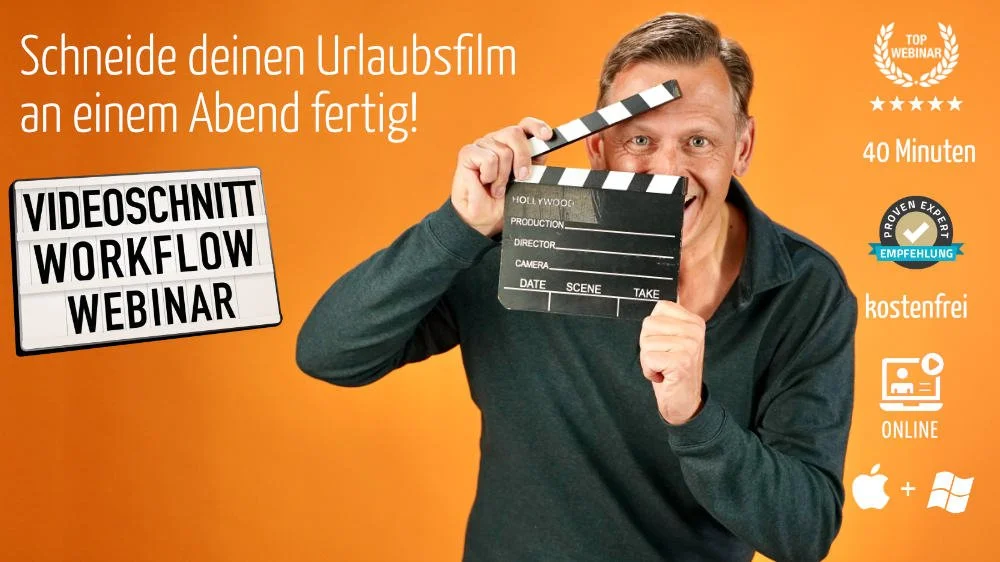
Christian Sunderdiek ist Profi-Filmemacher und hat über 18 Jahre Erfahrung im Filmen und im Videoschnitt. Für die Leser dieses Blogs gibt er regelmässig kostenfreie Webinare für Hobby-Filmer.